Em resumo
- Escritório virtual online é um espaço que a equipe deixa aberto durante o expediente, para ver quem está por perto e conversar sem marcar reunião.
- Dá para improvisar um com um link de vídeo sempre aberto ou com huddles no chat, ou usar um escritório virtual em mapa, feito para isso.
- Área de trabalho remota e endereço fiscal são outras coisas. Nenhum dos dois dá à equipe um lugar de encontro.
Se a sua equipe é remota ou híbrida, você já sentiu essa lacuna: o chat é lento para uma dúvida de dois minutos, e a videochamada exige convite. O escritório virtual online ocupa esse meio-termo. Se quiser o conceito antes, comece por o que é um escritório virtual. Este guia é sobre a parte prática: como montar um.
Um esclarecimento antes de começar: aqui, “escritório virtual” é um software de colaboração para equipes. Não é endereço fiscal, comercial ou de correspondência, que o Capitown não oferece.
O que o seu escritório online precisa fazer
Qualquer que seja a ferramenta, um escritório virtual online deve cobrir cinco pontos. Use a lista para comparar as opções abaixo.
- 1Presença. Dá para saber quem está trabalhando e quem está livre sem perguntar.
- 2Conversa rápida. Poucos cliques entre “preciso perguntar para a Ana” e falar com a Ana.
- 3Foco. A pessoa consegue sinalizar que não quer ser interrompida, sem sumir.
- 4Lugar para os rituais. A daily e os alinhamentos têm onde acontecer sem um link novo a cada vez.
- 5Privacidade clara. Todos sabem quem pode entrar e se algo é gravado.
Formato 1: um link de vídeo sempre aberto
É o jeito mais simples: criar um link de reunião e deixá-lo aberto durante o dia. O Zoom documenta como criar um link de reunião permanente, e o Microsoft Teams permite iniciar uma reunião dentro de um canal, que os membros do canal veem e podem entrar.
- Funciona bem para: times pequenos que já vivem no Zoom ou no Teams e querem uma “sala de passagem” hoje.
- Onde falha: todo mundo na sala ouve todo mundo, então duas pessoas não conseguem conversar à parte enquanto as outras trabalham. Não dá para ver quem está disponível antes de entrar. A sala fica vazia ou vira uma reunião longa.
Formato 2: huddles na ferramenta de chat
As ferramentas de chat agora têm chamadas rápidas de áudio. No Slack, por exemplo, dá para iniciar um huddle a partir de um canal ou de uma mensagem direta, e quem está naquela conversa pode entrar.
- Funciona bem para: dúvidas rápidas entre pessoas que já conversam no mesmo canal.
- Onde falha: a presença é uma lista de nomes, não um lugar. O huddle depende de alguém começar, então o “passei e dei um oi” não acontece. É ótimo para chamadas, mas não é um escritório.
Formato 3: área de trabalho remota (e por que ela não é escritório virtual)
Ferramentas como Citrix ou Azure Virtual Desktop dão acesso a um computador ou a um ambiente de trabalho de qualquer lugar. Isso resolve o acesso a sistemas e arquivos e pode ser essencial para a segurança. Mas não mostra quem está por perto nem começa conversas. Se a sua busca por “escritório virtual” trouxe produtos de acesso remoto, você provavelmente precisa dos dois, por motivos diferentes.
Formato 4: escritório virtual em mapa
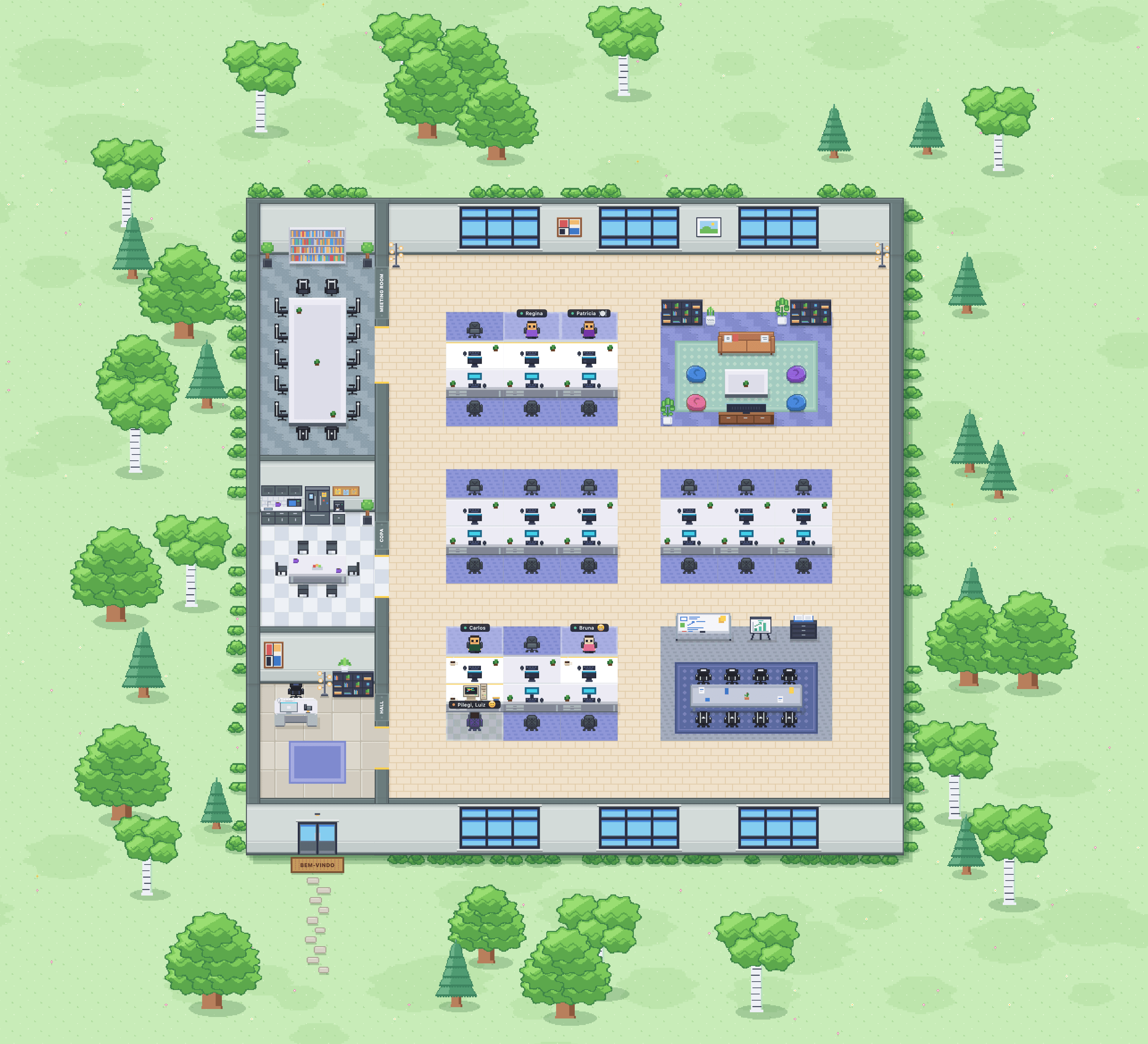
É um software feito para isso: um espaço online persistente, em geral um mapa 2D, onde cada pessoa tem um avatar e uma mesa. Você vê o time de relance, e a conversa começa quando você chega perto de alguém.
No Capitown, funciona assim:
- Você anda com as setas, o WASD ou o mouse. Ao chegar perto da mesa de um colega, a chamada de voz começa. Afastou, terminou.
- Dá para ligar a câmera e compartilhar a tela na mesma conversa.
- O mapa tem sala de reunião. Todos que entram participam da mesma chamada, e é ali que a daily pode acontecer.
- O status mostra quem está Ativo, Ocupado, Ausente ou em Não perturbe. Em Não perturbe você continua visível, mas ninguém puxa você para uma conversa.
- O aceno manda uma notificação para quem está longe no mapa.
- Há chat da equipe, com canal geral e mensagens diretas.
- Roda no navegador e no app desktop para Mac (Apple Silicon) e Windows. O app para Linux está a caminho.
- As conversas não são gravadas, e só entra quem tem conta e convite. Os detalhes estão na página de segurança.
A lista completa está em funcionalidades. Se você está comparando produtos desse tipo, veja como escolher um software de escritório virtual e o comparativo alternativa ao Gather Town.
Os quatro formatos lado a lado
| Link de vídeo sempre aberto | Huddle no chat | Área de trabalho remota | Escritório virtual em mapa | |
|---|---|---|---|---|
| Mostra quem está disponível | Só quem está na sala | Um status numa lista | Não | Sim, no mapa |
| Conversa à parte | Não, é uma sala só | Sim, um huddle por conversa | Não se aplica | Sim, chegando perto da mesa |
| Lugar para rituais | Sim, o mesmo link | Sim, se alguém iniciar | Não | Sim, a sala de reunião |
| Sinal de foco | Sair da sala | Status do chat | Não se aplica | Não perturbe, continuando visível |
| Parece um lugar | Em parte | Não | Não | Sim |
A maioria das equipes usa mais de um: o chat para o que precisa ficar registrado, a videochamada para clientes e eventos grandes, e o escritório virtual para presença e conversas curtas. Explicamos essa divisão em Capitown, Slack, Google Meet e Zoom.
Como montar um escritório virtual em mapa em uma semana
- 1Dia 1: crie o espaço. Crie uma conta, clique em Criar espaço e dê um nome. Você ganha um mapa só da sua equipe.
- 2Dia 1: convide um grupo piloto. Envie convites por e-mail e escolha o papel de cada pessoa (Membro ou Administrador). Os convites expiram e podem ser cancelados. Comece por um time que já trabalha junto, não pela empresa inteira.
- 3Dia 2: mesas e avatares. Cada pessoa monta o avatar, reivindica uma mesa livre e a personaliza. Ver o time “sentado junto” é o que faz o mapa parecer um escritório.
- 4Dia 2: combinado de status. Escreva o que Ocupado, Ausente e Não perturbe significam para o time, e quando dá para chegar na mesa de alguém. O guia de status no trabalho remoto traz um combinado pronto.
- 5Dia 3: leve um ritual. Faça a daily na sala de reunião do mapa, em vez de um link de vídeo.
- 6Dias 3 a 5: trabalho de verdade. Dúvida rápida vai para a mesa, não para a agenda. Instale o app desktop para o escritório não se perder entre as abas.
- 7Fim da semana: revise. As dúvidas foram resolvidas no mesmo dia? As reuniões internas curtas diminuíram? Decida se amplia, ajusta ou encerra.
Para um piloto mais estruturado, siga como adotar um escritório virtual em 14 dias.
Erros para evitar
- Tornar a presença obrigatória o dia todo. Escritório virtual é lugar de encontro, não cartão de ponto.
- Migrar tudo de uma vez. Comece com um time e um ritual.
- Abandonar o chat e a videochamada. Eles continuam com a função deles. O escritório virtual cobre a parte do dia para a qual nenhum dos dois foi feito.
- Pular o combinado de status. Sem ele, a conversa fácil vira interrupção constante.
Conclusão
Dá para improvisar um escritório virtual online numa tarde, com um link de vídeo permanente ou com huddles. São atalhos úteis, mas não dão à equipe um lugar. O escritório virtual em mapa acrescenta presença, conversa à parte e sala para os rituais, e é o mais perto de dividir um escritório quando todos estão longe. Escolha o formato que combina com o seu time, teste por uma semana e fique com o que funcionar.
Perguntas frequentes
Como montar um escritório virtual online?
Escolha um formato (link de vídeo sempre aberto, huddle no chat ou escritório virtual em mapa), convide um time piloto, combine o que cada status significa, leve um ritual como a daily para lá e revise depois de uma semana.
Dá para criar um escritório virtual no Microsoft Teams?
Dá para iniciar uma reunião dentro de um canal do Teams e deixá-la aberta para a equipe entrar, o que funciona como uma sala de vídeo sempre aberta. O Teams não mostra a equipe num mapa nem começa a conversa quando você chega perto de alguém.
Escritório virtual online é o mesmo que endereço fiscal?
Não. Aqui, é um software de colaboração para equipes. Endereço fiscal e correspondência são outro serviço, que o Capitown não oferece.
Preciso trocar o Slack, o Zoom ou o Google Meet?
Não. O chat guarda o registro por escrito, e a videochamada continua para clientes e eventos. O escritório virtual cuida da presença e das conversas curtas dentro do time.
Preciso instalar algo para usar o Capitown?
Não. Ele funciona no navegador. Também há app desktop para Mac (Apple Silicon) e Windows, e o app para Linux está a caminho.
Área de trabalho remota é um escritório virtual?
Não. A área de trabalho remota dá acesso a um computador ou ambiente de trabalho. O escritório virtual dá acesso às pessoas: mostra quem está por perto e permite conversar na hora.