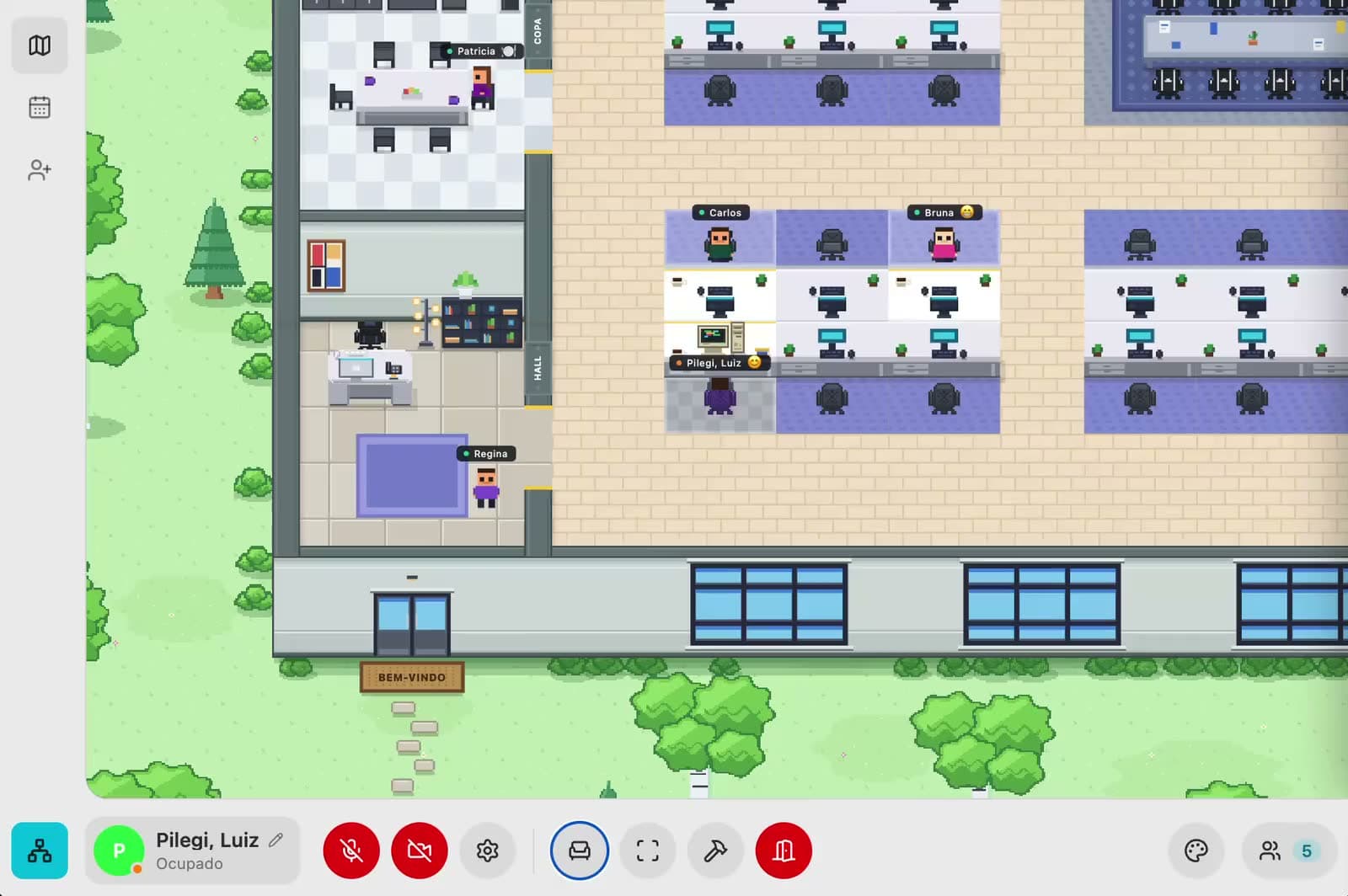
No escritório presencial, ninguém precisava perguntar se o colega estava livre. Fone no ouvido, cara de concentração, mesa vazia, alguém de pé com o casaco na mão: cada detalhe dizia “pode chamar” ou “agora não”. No trabalho remoto, esse sinal desapareceu. E o que sobrou foi o “tem 5 minutinhos?” no chat, que interrompe do mesmo jeito, só que sem contexto.
O status é a forma mais simples de devolver esse sinal. Neste artigo, mostramos por que ele importa para equipes remotas e híbridas, que tipos de status existem e como usar os recursos de presença do Capitown para combinar disponibilidade e foco sem criar mais uma regra chata para o time.
Por que o status importa tanto no remoto
Interrupção tem custo. Depois de sair de uma tarefa difícil, a pessoa leva um bom tempo para voltar ao mesmo nível de concentração. Ao mesmo tempo, travar esperando uma resposta também custa caro. O problema não é conversar: é conversar na hora errada, sem saber se o outro pode.
Um status bem usado resolve os dois lados. Quem precisa falar sabe se pode chamar agora ou se é melhor mandar uma mensagem. Quem está concentrado não precisa ficar se justificando nem ignorando notificações com culpa.
- Menos “tá aí?”: a disponibilidade fica visível antes da pergunta.
- Foco protegido: quem está em tarefa profunda sinaliza isso sem precisar sumir.
- Expectativa clara: todo mundo sabe quando esperar resposta na hora e quando não.
- Mais confiança: o time vê que a pessoa está trabalhando, mesmo quando ela não está respondendo.
Os dois tipos de status: presença e contexto
Vale separar duas coisas. O status de presença responde “posso falar com você agora?”. O status personalizado responde “o que você está fazendo?”. Os dois juntos dão a leitura completa que a mesa do colega dava no escritório.
Status de presença no Capitown
| Status | O que significa | Como aparece no mapa |
|---|---|---|
| Ativo | Disponível para conversar. Chegou perto, a conversa de voz começa. | Ponto verde e avatar andando livremente. |
| Ocupado | Trabalhando em algo que pede atenção, mas ainda dá para chamar se for importante. | Ponto laranja e avatar de fone de ouvido. |
| Ausente | Longe do computador: almoço, consulta, buscar o filho na escola. | Ponto vermelho. O avatar continua no escritório, mas não anda, não entra em conversas e não recebe acenos. |
| Não perturbe | Foco total ou reunião externa. Nada de interrupções. | Ponto vermelho, com o mesmo comportamento do Ausente. |
Repare em um detalhe: no Capitown, Ausente e Não perturbe não te tiram do mapa. Você continua visível no escritório, com o status certo, então o time sabe que você está por ali, só não disponível. É o equivalente digital à mesa com o casaco na cadeira.
Status personalizado com emoji
O status de presença diz se dá para chamar. O status personalizado conta por quê. Você escolhe um emoji e escreve uma descrição curta, como “🎧 Revisando o PR do checkout”, “🍽️ Almoço, volto às 13h30” ou “📞 Call com cliente até 15h”.
- O emoji aparece no crachá do seu avatar, então o time bate o olho no mapa e já entende o contexto.
- Ao passar o mouse sobre o avatar de alguém, um balão mostra a descrição completa do status.
- Em “Limpar após...” você escolhe quando o status some sozinho: 1 minuto, 30 minutos, 1 hora, 4 horas ou no fim do dia.
Esse último ponto parece pequeno, mas resolve o problema mais comum dos status: o “Almoço” que fica lá até as 18h porque ninguém lembrou de tirar. Com a expiração automática, o status diz a verdade sem esforço.
Quando não dá para chegar perto: o aceno
Às vezes a pessoa está do outro lado do mapa, ou você não quer “aparecer” na mesa dela de repente. Para isso existe o aceno: um aviso discreto de que você quer conversar. Ela recebe a notificação, inclusive no app desktop com a janela em segundo plano, e decide quando ir até você.
E o aceno respeita o status. Quem está em Ausente ou Não perturbe não recebe acenos, e você vê isso antes de tentar. Também há um intervalo entre acenos para a mesma pessoa, para ninguém virar a campainha do escritório.
5 combinados de status para a sua equipe
Ferramenta sem combinado vira enfeite. Estas regras simples funcionam bem para a maioria dos times remotos e híbridos:
- 1Ativo quer dizer “pode chamar”. Se você está Ativo, uma conversa rápida na mesa é bem-vinda, sem pedir licença no chat antes.
- 2Ocupado quer dizer “só se for importante”. Dúvidas que podem esperar vão por mensagem; bloqueios de verdade podem ir na mesa.
- 3Não perturbe é sagrado. Ninguém insiste por outro canal. Se for urgente de verdade, o time combina qual canal usar.
- 4Status personalizado com hora de volta. “Almoço, volto às 13h30” vale mais que só “Almoço”. E use o “Limpar após...” para não esquecer.
- 5Liderança dá o exemplo. Quando quem lidera usa Não perturbe para focar e respeita o dos outros, o resto do time se sente à vontade para fazer o mesmo.
Status ajuda a gestão, sem virar vigilância
Para quem lidera, olhar o mapa e ver “🎧 Ocupado” em metade do time é uma informação valiosa: dá para escolher a melhor hora para puxar uma conversa, perceber quem está sobrecarregado e evitar marcar reunião em cima do bloco de foco das pessoas.
Mas status é sinal de comunicação, não métrica. O Capitown mostra presença e status como você veria olhando a sala, e só isso: não captura tela, não conta cliques e não grava conversas. Usar status para cobrar “tempo online” destrói exatamente a confiança que ele deveria construir.
“Um bom status responde à pergunta antes que alguém precise fazê-la.”
Como começar no Capitown
- 1No mapa, clique no seu nome no canto inferior esquerdo para abrir o menu de status e conta.
- 2Escolha entre Ativo, Ocupado, Ausente ou Não perturbe.
- 3Em Definir seu status, escolha um emoji, escreva a descrição e selecione quando o status deve ser limpo.
- 4Passe o mouse sobre os avatares dos colegas para ver o que cada um está fazendo.
Conclusão
O trabalho remoto não precisa escolher entre um time sempre interrompido e um time que nunca conversa. Com status de presença claro, status personalizado que expira sozinho e alguns combinados simples, cada pessoa controla o próprio foco e todo mundo sabe quando pode chamar. É a leitura da sala, de volta para a equipe.
Quer testar com o seu time? Crie o espaço com 14 dias grátis, com planos a partir de R$ 99,90 por mês para até 25 pessoas, no navegador ou no app para Mac e Windows.
Perguntas frequentes
Qual a diferença entre Ocupado e Não perturbe no Capitown?
Em Ocupado você continua andando pelo mapa e pode ser chamado para conversar, e o avatar aparece de fone de ouvido. Em Não perturbe você fica visível no escritório, mas não anda, não entra em conversas e não recebe acenos.
O status personalizado some sozinho?
Sim, se você quiser. Ao definir o status, escolha em “Limpar após...” entre 1 minuto, 30 minutos, 1 hora, 4 horas ou Hoje. Você também pode limpar o status a qualquer momento.
Onde o time vê o meu status personalizado?
O emoji aparece no crachá do seu avatar no mapa. A descrição completa aparece num balão quando alguém passa o mouse sobre o seu avatar.
Se eu estiver Ausente, saio do mapa?
Não. Você continua visível no escritório com o status Ausente, para que o time saiba que você está por ali, mas não fica disponível para conversas nem recebe acenos.
O status é usado para medir produtividade?
Não. O status serve para comunicar disponibilidade. O Capitown não captura tela, não conta cliques e não grava conversas.