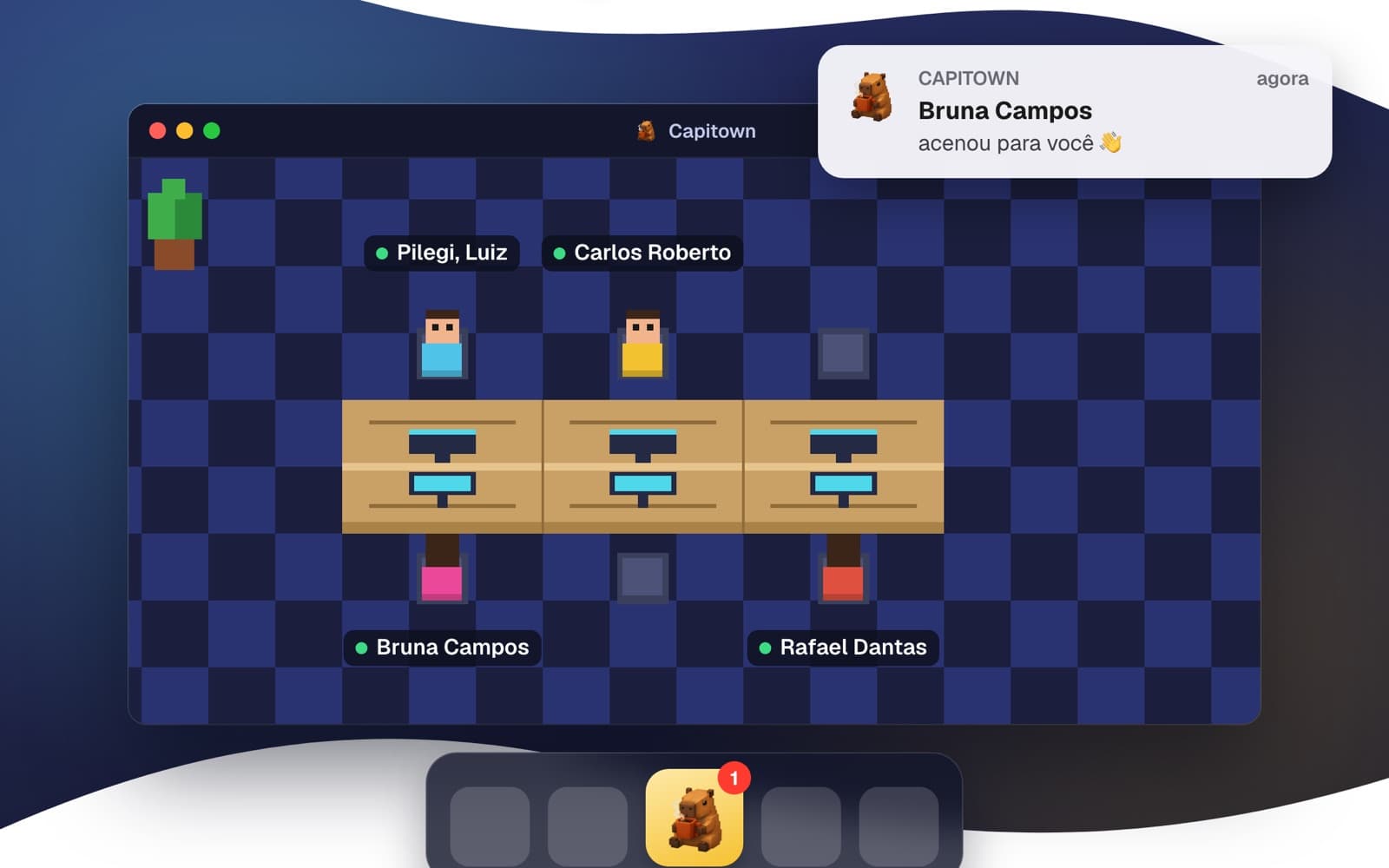
Quem trabalha no computador o dia inteiro conhece a cena: vinte abas abertas, o e-mail numa, o documento noutra, a reunião em outra. Quando o escritório da equipe também vira só mais uma aba, fica fácil perdê-lo de vista, e com ele as conversas que deveriam acontecer na hora.
Foi por isso que criamos o app desktop do Capitown para Mac e Windows. É o mesmo escritório virtual que você já usa no navegador, com a mesma conta e o mesmo mapa, mas com um lugar fixo no computador. Neste artigo, mostramos o que muda e por que ele é a melhor forma de usar o Capitown no dia a dia.
O que é o modo desktop do Capitown?
O app desktop é uma janela própria do Capitown, instalada no seu computador. Ele abre o mesmo escritório virtual do navegador, então tudo o que você já conhece continua igual: o mapa, as mesas, as conversas por proximidade, o chat e a sala de reunião. A diferença está em como ele convive com o resto do seu computador.
Não existe plano separado nem custo extra: o app faz parte de todos os planos do Capitown. Você baixa, entra com a sua conta e encontra a equipe no mesmo lugar de sempre.
8 benefícios de usar o Capitown no app desktop
1. O escritório a um clique, sem se perder entre as abas
No Mac, o Capitown fica no Dock. No Windows, na barra de tarefas. Para voltar ao escritório basta um clique ou um atalho de troca de janelas, sem procurar a aba certa no meio de tantas outras. E se você fechar o navegador para “limpar a mesa”, o escritório continua aberto.
2. Notificações nativas de aceno
Quando um colega acena para você no mapa, o app mostra uma notificação do próprio sistema, como as do e-mail ou do calendário. Ao clicar nela, a janela do Capitown vem para a frente. Se ela estiver escondida atrás de outras, o ícone pula no Dock do Mac ou pisca na barra de tarefas do Windows. Ninguém fica esperando resposta porque a aba estava esquecida.
3. Conversas estáveis, mesmo com a janela minimizada
Navegadores costumam economizar recursos nas abas em segundo plano, e isso pode atrasar avisos e atualizações. No app desktop, o Capitown continua ativo mesmo minimizado ou coberto por outras janelas: o aceno toca na hora e a chamada segue firme enquanto você trabalha em outro programa.
4. Compartilhamento de tela com o seletor do sistema
Precisa mostrar algo para o colega? No app, o compartilhamento de tela usa o seletor do próprio sistema nas versões mais recentes do macOS, para você escolher exatamente qual janela ou tela mostrar. Microfone e câmera também pedem permissão uma vez, do jeito nativo do sistema.
5. Mais foco: uma janela só para o trabalho com a equipe
Separar o escritório do navegador ajuda a separar contextos. Numa janela fica a equipe; no navegador, a pesquisa, os documentos e o resto. Combinado com o status Não perturbe, você decide quando está disponível para conversar e quando precisa de silêncio, sem perder a presença no mapa.
6. A janela do jeito que você deixou
O app lembra a posição e o tamanho da janela, inclusive se ela estava maximizada ou em tela cheia. Se você usa o Capitown num segundo monitor, ele volta exatamente ali na próxima vez que abrir.
7. Login seguro pelo navegador e app protegido
O login é feito no seu navegador padrão, onde já ficam o seu gerenciador de senhas e o acesso com Google, e depois volta sozinho para o app. Por dentro, o app só abre as páginas do Capitown: links externos, como o checkout, abrem no navegador, e as permissões de microfone, câmera e notificação valem só para o escritório. Saiba mais sobre como protegemos a equipe na página de segurança.
8. Sempre atualizado, sem perder nada
O mapa e as funcionalidades são carregados direto do Capitown, então as novidades chegam ao app assim que são lançadas. Quando sai uma versão nova do próprio app, ele avisa, e basta instalar por cima: a conta e os espaços continuam iguais.
App desktop x navegador
O Capitown continua funcionando no navegador, e dá para alternar entre os dois quando quiser. Veja as diferenças:
| Navegador | App desktop | |
|---|---|---|
| Onde fica | Uma aba entre muitas | Dock do Mac ou barra de tarefas do Windows |
| Avisos de aceno | Notificação do navegador, se a aba estiver aberta | Notificação nativa, com ícone pulando ou piscando |
| Em segundo plano | O navegador pode reduzir a atividade da aba | Continua ativo, mesmo minimizado |
| Janela | Junto com o resto da navegação | Própria, com posição e tamanho lembrados |
| Instalação | Nenhuma | Um download rápido, sem precisar de administrador no Windows |
Requisitos e como instalar
- Mac: processador Apple Silicon (M1 ou mais novo) e macOS 13 ou superior.
- Windows: Windows 10 ou 11, 64 bits (x64). A instalação é por usuário e não pede senha de administrador.
- Mac com processador Intel: por enquanto, use o Capitown pelo navegador.
- 1Acesse a página de download e escolha Mac ou Windows.
- 2Abra o arquivo baixado e siga a instalação.
- 3Abra o Capitown, clique para entrar e conclua o login no navegador.
- 4Pronto: o app volta sozinho e você já cai no mapa da sua equipe.
“O escritório da equipe não deveria ficar escondido numa aba. No app, ele está sempre a um clique.”
Conclusão
O app desktop não muda o que o Capitown faz, muda o quanto ele está presente no seu dia. Com o escritório no Dock ou na barra de tarefas, notificações nativas e conversas que não caem em segundo plano, fica mais fácil estar perto da equipe sem perder o foco.
Ainda não usa o Capitown? Crie o espaço da sua equipe com 14 dias grátis e já instale o app para Mac ou Windows. Veja também todas as funcionalidades do escritório virtual.
Perguntas frequentes
O app desktop do Capitown é pago?
Não. O app está incluído em todos os planos, sem custo extra. Você entra com a mesma conta que usa no navegador.
Preciso escolher entre o app e o navegador?
Não. É o mesmo escritório e a mesma conta. Você pode usar o app no computador do trabalho e o navegador em outra máquina, por exemplo.
Quais sistemas são compatíveis?
Mac com Apple Silicon (M1 ou mais novo) e macOS 13 ou superior, e Windows 10 ou 11 de 64 bits. Em Mac com processador Intel, use o Capitown pelo navegador.
O app funciona minimizado?
Sim. O Capitown continua ativo com a janela minimizada ou atrás de outras janelas, então os acenos chegam na hora e as chamadas não são interrompidas.
Como atualizo o app?
Quando houver uma versão nova, o próprio Capitown avisa. Basta baixar e instalar por cima da atual: a conta e os espaços continuam iguais.